Simulasi Konfigurasi Koneksi 2 Router Dengan Cisco Packet Tracer
Untuk menghubungkan 2 router di program simulasi Cisco Packet Tracer , contoh kasus kali ini kita beri saya nama routernya dengan kampus A untuk router 1 dan Kampus B untuk router No 2.
pembahasan lebih lanjut mengenai EIGRP (Enhanced Interior Gateway Routing Protocol) adalah Cisco proprietary routing protocol loosely berdasarkan asli IGRP. EIGRP merupakan lanjutan jarak-vector routing protocol, dengan optimasi untuk meminimalkan kedua rute ketidakstabilan yang timbul setelah perubahan topologi, serta penggunaan bandwidth dan proses power dalam router. [Sumber : http://www.wikipedia.com: http://id.wikipedia.org/wiki/Routing_Information_Protocol
Intinya adalah, ketika kita membuat sebuah jaringan kelas yang berbeda atau subnet yang berbeda, akan sangat jelas bahwa kita membutuhkan sebuah router, pada kasus-kasus dan pembahasan sebelumnya, kita sudah mencoba menghubungkan kelas-kelas dan subnet-subnet yang berbeda dengan menggunakan router, tetapi hanya 1 router, nah, bagaimana jika kita menggunakan 2 router.
Nah disini saya memakai sistem operasi Debian yang sudah terinstall Cisco packet Tracer,
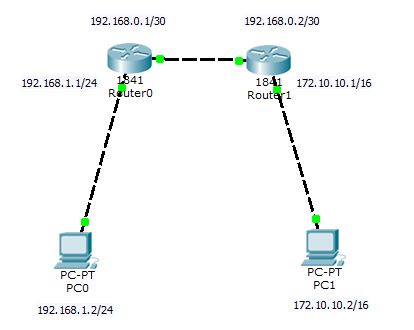
mari sejenak perhatikan gambar dibawah ini.
Gambar 1 : Design Jaringan EIGRP pada cisco packet tracer
Intinya adalah, EIGRP ini berfungsi untuk menghubungkan router 1 yaitu kampus A dengan router yang lain yang saya beri nama kampus B dengan cara mengenalkan network-network pada setiap interface yang berada pada router itu sendiri…
ya, kurang lebihnya kayak pengaturan gateway pada setiap kompi gitu….pembahasan network ini sendiri yang sedikit rumit, disini langsung saja saya pilihkan contoh kasus yang mudah, sedangkan untuk network, akan saya coba membahasnya pada artikel selanjutnya, intinya alamat network itu tidak bias dipakai pada jaringan sama halnya seperti broadcast.
Langkah-langkah :
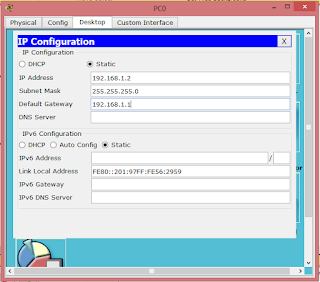
1. Atur ip address PC01 menjadi 192.168.1.2 dengan subnet mask 255.255.255.0 gateway 192.168.1.1
2. Atur ip address PC02 menjadi 172.10.10.2 dengan subnet mask 255.255.0.0 gateway 172.10.10.1
3. Klik 2x router dan atur setiap interfacenya dengan masuk pada tab CLI…
4. Misal pada router 0 :
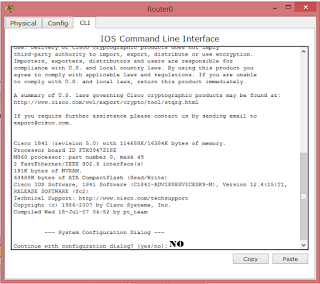
a. Jika ada pertanyaan awal ketik 'no' aja
b. Kemudian Enter dan Enter sampai muncul seperti ini…
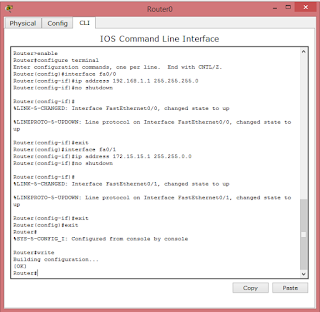
c. Router>enable --> 'mengaktifkan router'
d. Router#configure terminal --> 'configurasi router'
e. Router(config)#interface fa 0/0 --> 'mengaktifkan ethernet 0/0' – 'sesuaikan dengan pengaturan awal 0/0 atau 0/1'
f. Router(config-if)#ip address 192.168.1.1 255.255.255.0 --> 'memberikan ip address dan subnet mask'
g. Router(config-if)#no shutdown --> 'router tidak boleh mati'
h. Router(config-if)#exit --> 'keluar dari Ethernet 0/0'
i. Router(config)#interface fa 0/1 --> 'mengaktifkan Ethernet 0/1'
j. Router(config-if)#ip address 192.168.0.1 255.255.255.252 --> 'memberikan ip address dan subnet mask'
k. Router(config-if)#no shutdown --> 'router tidak boleh mati'
l. Router(config-if)#exit --> 'keluar dari Ethernet 0/1'
m. Router(config)#exit --> 'keluar dari konfigurasi router'
n. Router#write --> 'menyimpan perintah-perintah sebelumnya agar router dapat berjalan normal'
5. Lakukan hal yang sama pada router 1 :
a. Jika ada pertanyaan awal ketik 'no' aja
b. Kemudian Enter dan Enter sampai muncul seperti ini…
c. Router>enable
d. Router#configure terminal
e. Router(config)#interface fa 0/0
f. Router(config-if)#ip address 172.10.10.1 255.255.0.0
g. Router(config-if)#no shutdown
h. Router(config-if)#exit
i. Router(config)#interface fa 0/1
j. Router(config-if)#ip address 192.168.0.2 255.255.255.252
k. Router(config-if)#no shutdown
l. Router(config-if)#exit
m. Router(config)#exit
n. Router#write
6. Oke, pengaturan ip addres pada setiap router sudah dilakukan, namun, hal ini tidak serta merta PC01 dan PC02 langsung terhubung, jika diping pasti masih belum terhubung.
Gambar 2 : Masih terjadi error
7. Selanjutnya adalah setting EIGRP…
8. Pada router 0
a. Press RETURN to get started. --> 'langsung aja enter'
b. Router>enable --> 'mengaktifkan router kembali'
c. Router#configure terminal --> 'masuk pada konfigurasi router'
d. Router(config)#router eigrp 10 --> 'masuk pada pengaturan router eigrp 10'
e. Router(config-router)#network 192.168.1.0 --> 'atur network gateway atau fa 0/0'
f. Router(config-router)#network 192.168.0.0 --> 'atur network fa 0/1'
g. Router(config-router)#exit --> 'keluar dari konfigurasi router eigrp'
h. Router(config)#exit --> 'keluar dari konfigurasi router'
i. Router#write --> 'lakukan penyimpanan'
9. Lanjut pada router 1
a. Press RETURN to get started. --> 'langsung aja enter'
b. Router>enable
c. Router#configure terminal
d. Router(config)#router eigrp 10
e. Router(config-router)#network 172.10.0.0
f. Router(config-router)#network 192.168.0.0
g. Router(config-router)#exit
h. Router(config)#exit
i. Router#write
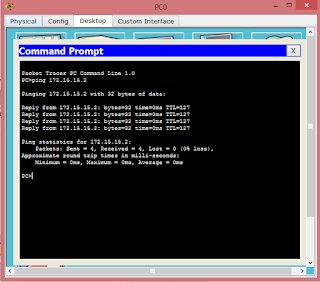
10. Kalo sudah, sekarang coba kita ping dari pc01 ke pc02…langsung aja ya…
Gambar 3 : ping telah berhasil
AHMAD MUHAJIR